 실습 녹화기
어떤 프로그램이든
데스크톱 앱은 윈도우·맥 화면 전체나 원하는 영역을 녹화합니다. 파일 탐색기, 브라우저 설정, 한글·엑셀, 유니티 모두 됩니다.
선생님을 위한 무료 수업 도구
윈도우 사용법, 사이트 가입, 한글·엑셀, 유니티까지. 실습 녹화기로 한 번 시연하면 학생은 로그인·설치 없이 주소 하나로 똑같이 눌러 보며 연습합니다.
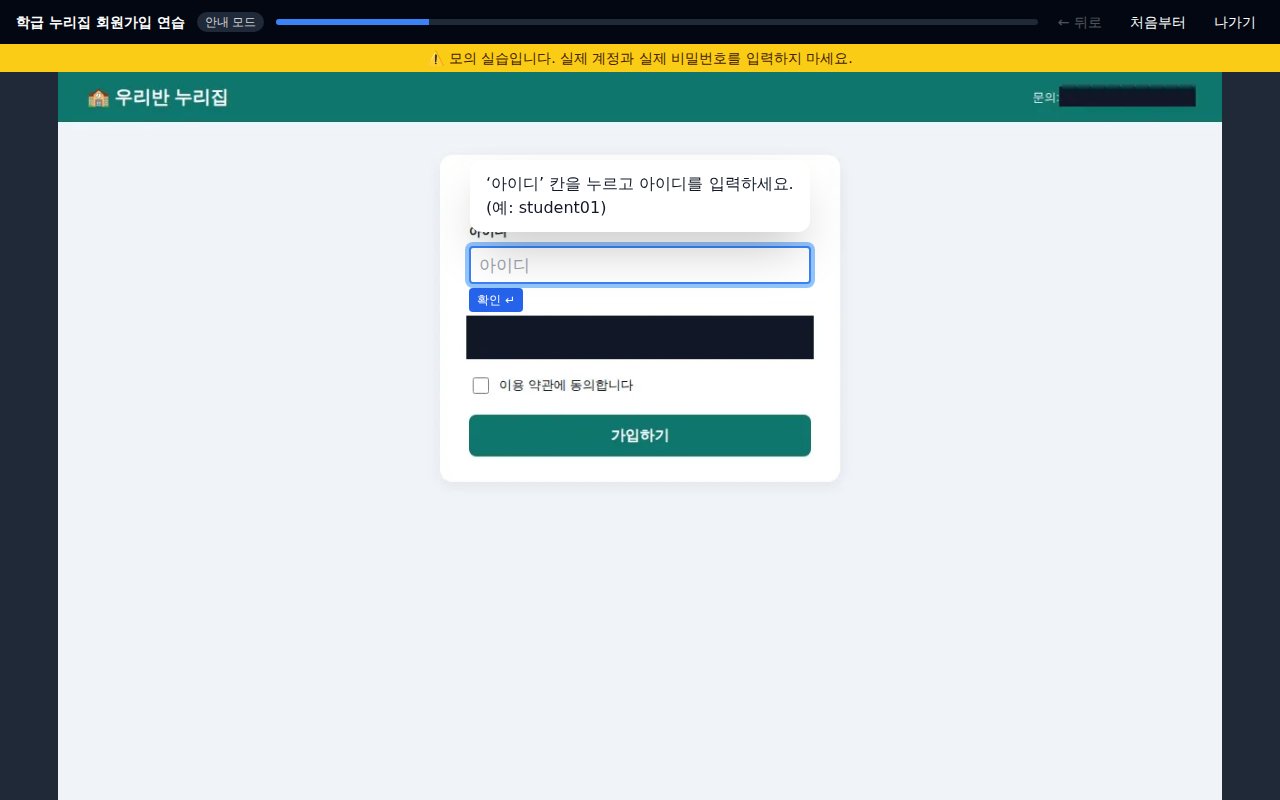
데스크톱 앱은 윈도우·맥 화면 전체나 원하는 영역을 녹화합니다. 파일 탐색기, 브라우저 설정, 한글·엑셀, 유니티 모두 됩니다.
크롬 확장은 입력칸·비밀번호 칸을 알아보고, 이메일·전화번호 같은 개인정보 후보를 미리 가려 줍니다.
원본 화면은 선생님 컴퓨터에만 암호화해 보관합니다. 학생에게는 가림을 확인·승인한 이미지만 갑니다. 입력한 글자는 녹화하지 않습니다.
처음엔 누를 곳을 반짝여 안내하고, 연습에선 두 번 틀리면 힌트, 평가에선 힌트 없이 끝까지. 오답·도움 횟수를 보여 줍니다.
학생용 실습은 정적 웹페이지라 무료 호스팅에 올리면 끝. 학생 결과는 학생 화면에만 보이고 어디에도 저장·전송되지 않습니다.
더블클릭은 두 번 탭, 오른쪽 클릭은 길게 누르기. 단축키·스크롤 단계는 화면의 대체 버튼으로 할 수 있습니다.
자세한 내용은 사용 설명서(PDF, 21쪽)에 그림과 함께 있습니다.
1단계
데스크톱 앱: ● 화면 녹화 시작 → 녹화할 영역을 드래그(또는 전체 화면) → 평소처럼 조작 → 도구 막대의 중지.
단축키 Ctrl/⌘+Shift+F8 일시정지, Ctrl/⌘+Shift+F9 중지.
크롬 확장: 녹화할 탭에서 실습 녹화기 아이콘 → 체크 → 이 탭 녹화 시작 → 조작 → 녹화 중지.
클릭·더블클릭·오른쪽 클릭·끌어서 놓기·글자 입력·단축키·스크롤을 알아봅니다. 동작마다 누르기 직전 화면이 한 단계가 됩니다.


2단계
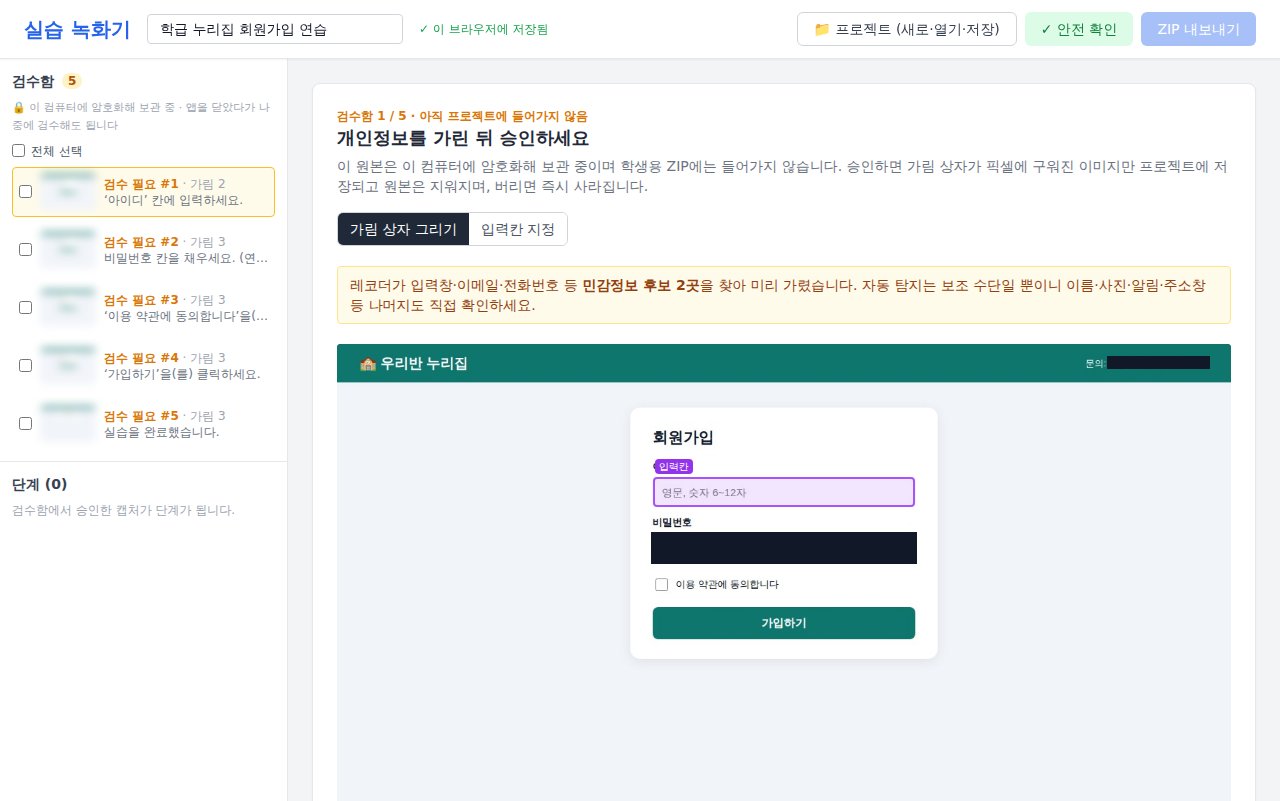
녹화한 장면은 먼저 검수함에 쌓입니다. 개인정보 후보는 이미 검은 상자로 가려져 있고, 이름·사진·알림 등 나머지를 직접 드래그해 가린 뒤 승인합니다.
여러 장을 골라 한꺼번에 승인·버리기할 수 있고, 앱을 닫았다가 나중에 검수해도 됩니다(암호화 보관).
3단계
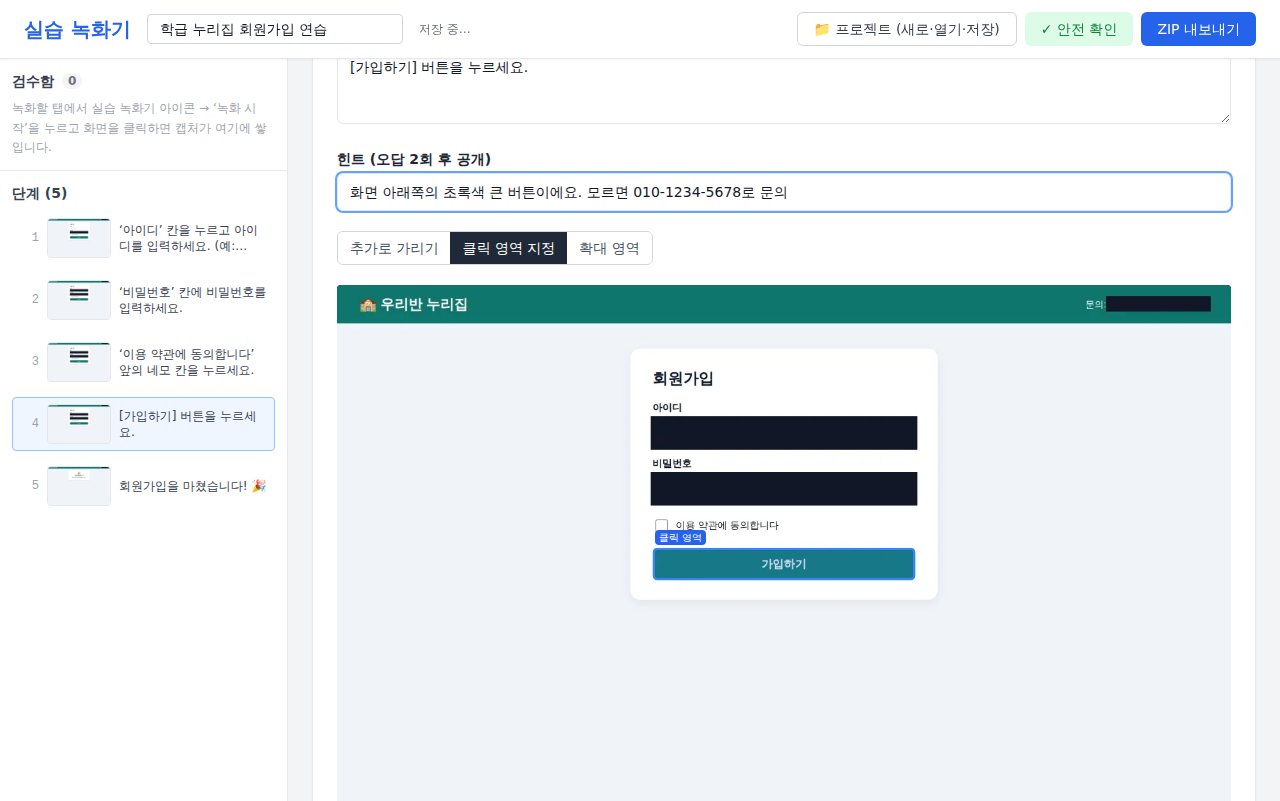
학생에게 보일 지시문과 두 번 틀리면 보일 힌트를 다듬고, 클릭 영역·확대 영역을 조정합니다. 동작 종류(클릭·더블클릭·끌어서 놓기·글자 입력·단축키·스크롤·선택지 분기)도 바꿀 수 있습니다.
📁 프로젝트에서 언제든 저장·열기, .walksim 파일로 다른 컴퓨터에서 이어서 편집.
4단계
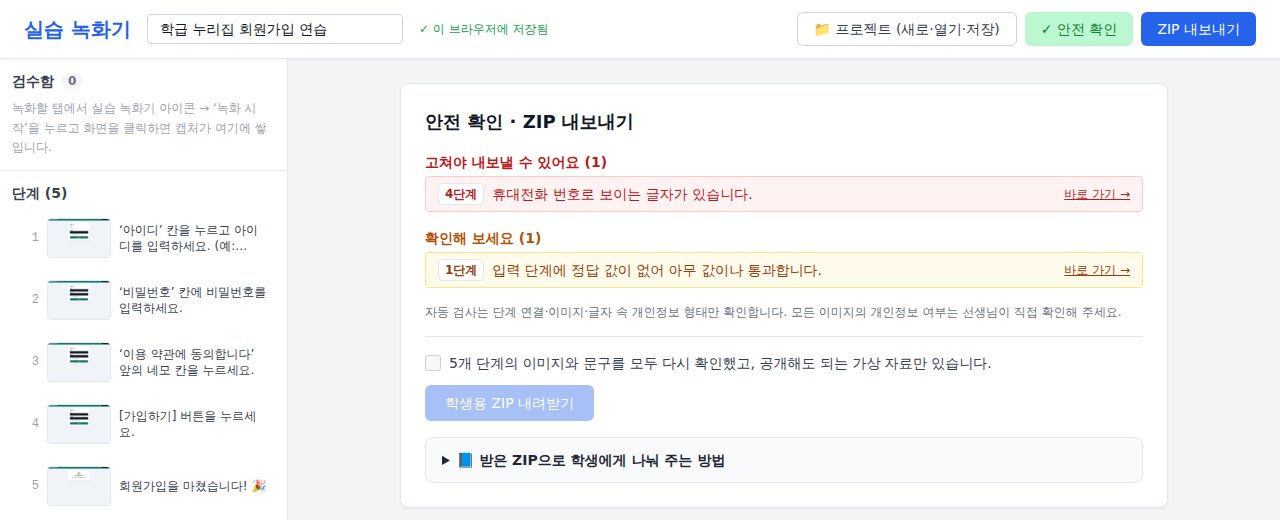
지시문 속 전화번호·이메일, 이미지 없는 단계, 검수 안 한 장면을 자동으로 찾아 “4단계”처럼 번호로 알려 주고, 누르면 그 단계로 바로 갑니다. 문제가 없으면 학생용 ZIP을 내려받습니다.
5단계
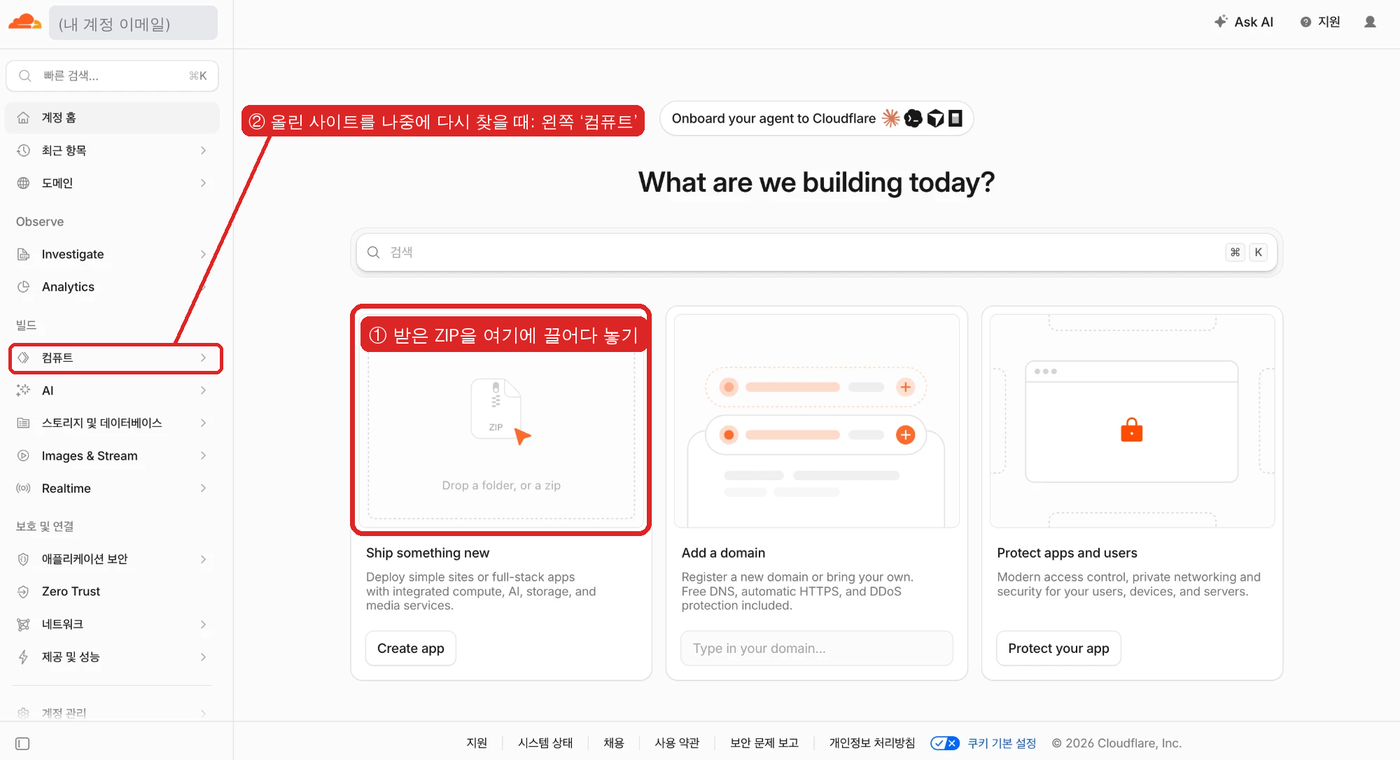
받은 ZIP을 Cloudflare 계정 홈에 끌어다 놓으면 https://이름.workers.dev 주소가 생깁니다. 자세히 보기 ↓
6단계
학생은 안내 · 연습 · 평가 모드를 고릅니다. 주소 끝에 ?mode=guide, ?mode=practice, ?mode=assessment를 붙이면 그 모드로 바로 시작합니다.
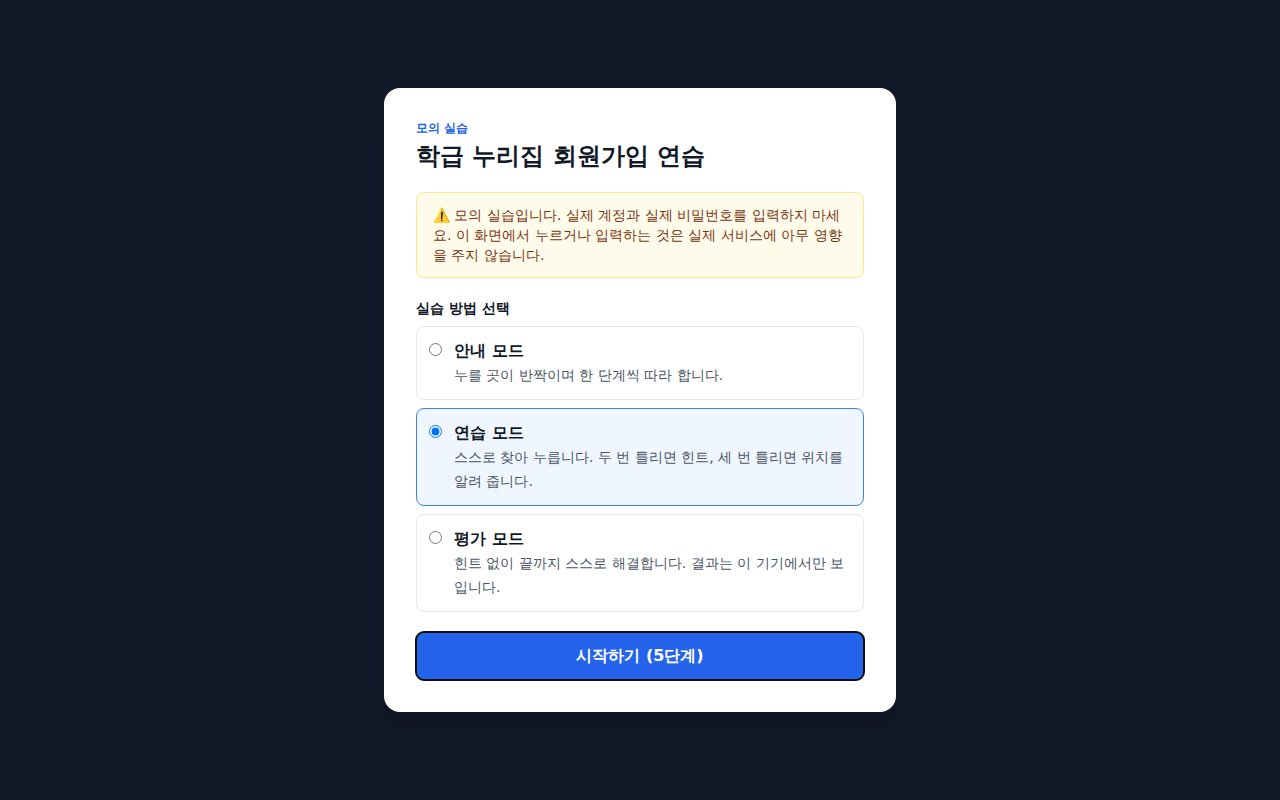
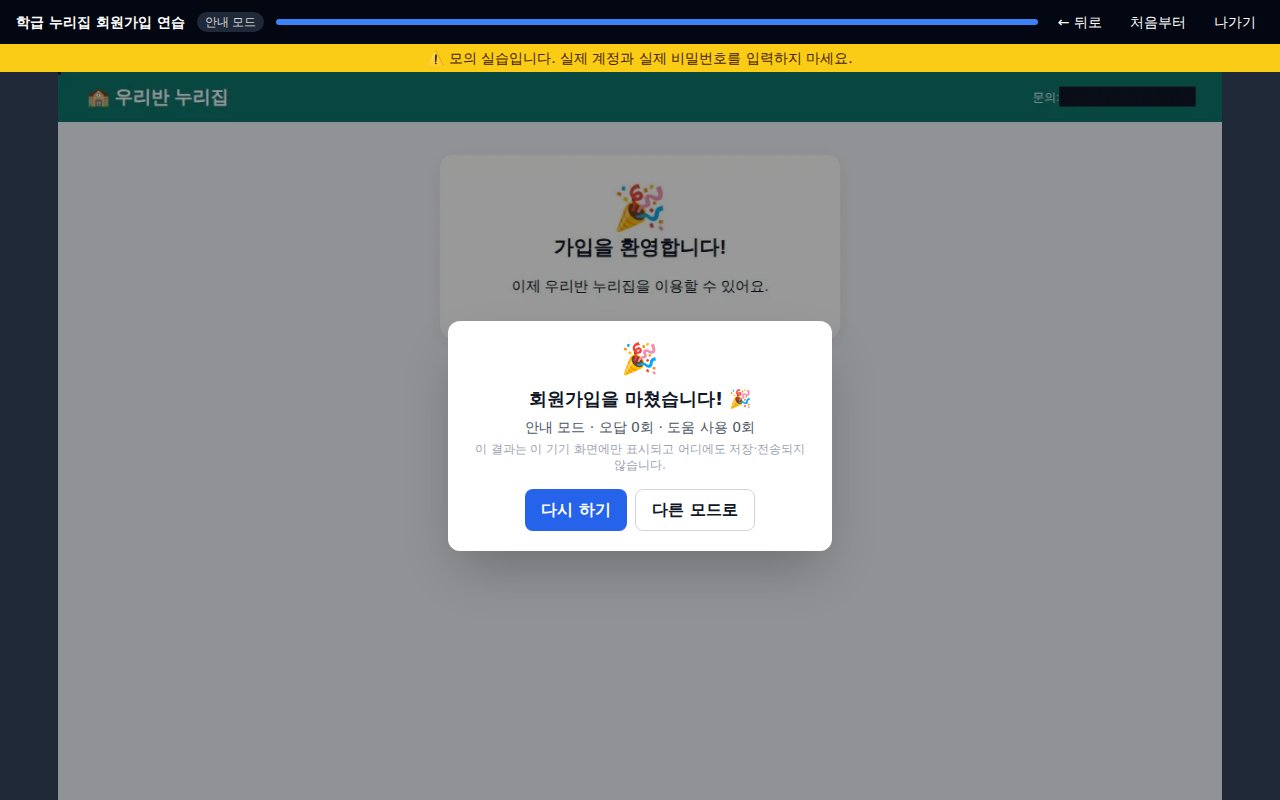
실습 녹화기로 만든 “학급 누리집 회원가입” 5단계 예제입니다. 아이디 입력 → 연습용 비밀번호 → 약관 동의 → 가입하기 순서로 따라 해 보세요.
무료입니다. 최신 버전 1.0.0 · 모든 버전 보기
Windows 10 · 11 (64비트)
모든 프로그램 녹화
M1 · M2 · M3 · M4 이후 맥
모든 프로그램 녹화
인텔 프로세서 맥
모든 프로그램 녹화
웹사이트 실습 녹화
입력칸·개인정보 자동 인식
PracticeRecorder-Windows-Setup-….exe를 실행합니다.xattr -cr "/Applications/실습 녹화기.app"chrome://extensions → 오른쪽 위 개발자 모드 켜기학생용 ZIP은 더블클릭으로는 열리지 않습니다. 무료 호스팅 Cloudflare에 올려 주소로 엽니다.
https://무작위이름.내계정.workers.dev 같은 주소가 생기면 그 주소를 그대로 학생에게 줍니다. 첫 화면이 실습으로 자동 이동합니다.
네. 프로그램도 무료이고, 학생용 실습은 Cloudflare 무료 요금제로 올릴 수 있습니다.
학생용 실습에는 서버·로그인·데이터베이스가 없습니다. 학생이 누르거나 입력한 내용은 학생 기기에서만 처리되고 어디에도 저장·전송되지 않습니다. 다만 학생 주소는 링크만 알면 누구나 볼 수 있으니 가상 자료만 올리세요.
입력한 글자는 녹화하지 않습니다. 비밀번호 칸은 학생 화면에서 ‘연습용 비밀번호 채우기’ 버튼으로 바뀝니다.
웹사이트 사용법·사이트 가입은 크롬 확장(입력칸·개인정보 자동 인식), 윈도우·맥 자체나 한글·엑셀·유니티 같은 프로그램은 데스크톱 앱을 쓰세요. 편집기와 결과물은 같습니다.
① 앱이 응용 프로그램 폴더에 있는지 확인 → ② ⌘Q로 완전히 종료 후 다시 실행 → ③ 그래도 안 되면 안내 창의 ‘권한 다시 설정’. 목록에 앱이 없으면 「+」로 응용 프로그램 → 실습 녹화기를 추가하세요.
정상입니다. 브라우저 보안 때문에 웹서버(주소)로 열어야 합니다. Cloudflare에 올리거나, 설명서의 “내 PC에서만 확인하기”를 보세요.
녹화를 시작하면 모든 모니터에 선택 화면이 뜹니다. 녹화할 모니터에서 영역을 드래그하거나 그 모니터의 ‘전체 화면 녹화’를 누르세요.
기본 보안 설정이 다른 사이트 안에 끼워 넣기를 막습니다. 주소 링크나 QR 코드로 공유하세요.